简体中文
简体中文

 2023年跨境运营干货
 看多维度榜单信息
 一对一专属导师

在Ozon上运营一家店铺可能会面临许多挑战,其中之一就是如何有效管理库存。特别是当某些产品不再销售时,及时从仓库中删除这些产品,以确保信息的准确性和店铺的良好形象就显得非常重要。那么,Ozon如何从仓库删除产品呢?接下来就让我们一步步详细了解这个过程。
注册免费体验ozon选品以及上货工具: 点击 👉 萌啦OZON数据软件
一、了解Ozon的库存管理
在Ozon上,每个商家都有自己的后台管理系统,用于管理库存、订单及其他相关事务。在这部分系统中,库存管理是至关重要的一环,能够帮助商家及时更新产品信息,避免因过时信息影响消费者购物体验。因此,了解如何从仓库中删除产品,能够让你的店铺保持最佳状态。
二、登录商家后台
从仓库删除产品的第一步是登录你的Ozon商家后台。这里是你进行所有管理操作的中心。在登录后,你将看到各种管理选项,包括订单处理、库存管理、产品管理等。

1. 输入账号和密码
确保你输入的账号和密码是正确的。如果忘记了密码,Ozon提供了找回密码的选项,按照提示即可重置密码并重新登录。
2. 进入产品管理页面
在商家后台的主界面上,你会看到多个选项。找到“产品管理”或“库存管理”选项,点击进入相关页面。
三、查找需要删除的产品
进入产品管理页面后,你会看到你所有的产品列表。这个列表展示了你目前在Ozon平台上架的所有商品。找到你希望从仓库中删除的产品,可以通过以下方法进行查找:
1. 使用搜索功能
如果你的产品数量较多,可以利用搜索功能。输入产品名称、SKU或其他相关信息,快速定位到你想删除的产品。
2. 筛选条件
有些情况下,你可能只想查看某一类产品。利用筛选功能,可以按类别、上架时间或库存状态筛选出需要的产品,方便你进行操作。
四、删除产品的具体步骤
找到需要删除的产品后,接下来的步骤就比较简单了。以下是删除产品的具体操作步骤:
1. 选择产品
在产品列表中,找到你想删除的产品,点击其旁边的选择框。这一操作可以让系统知道你要对哪些产品进行后续操作。
2. 点击删除按钮
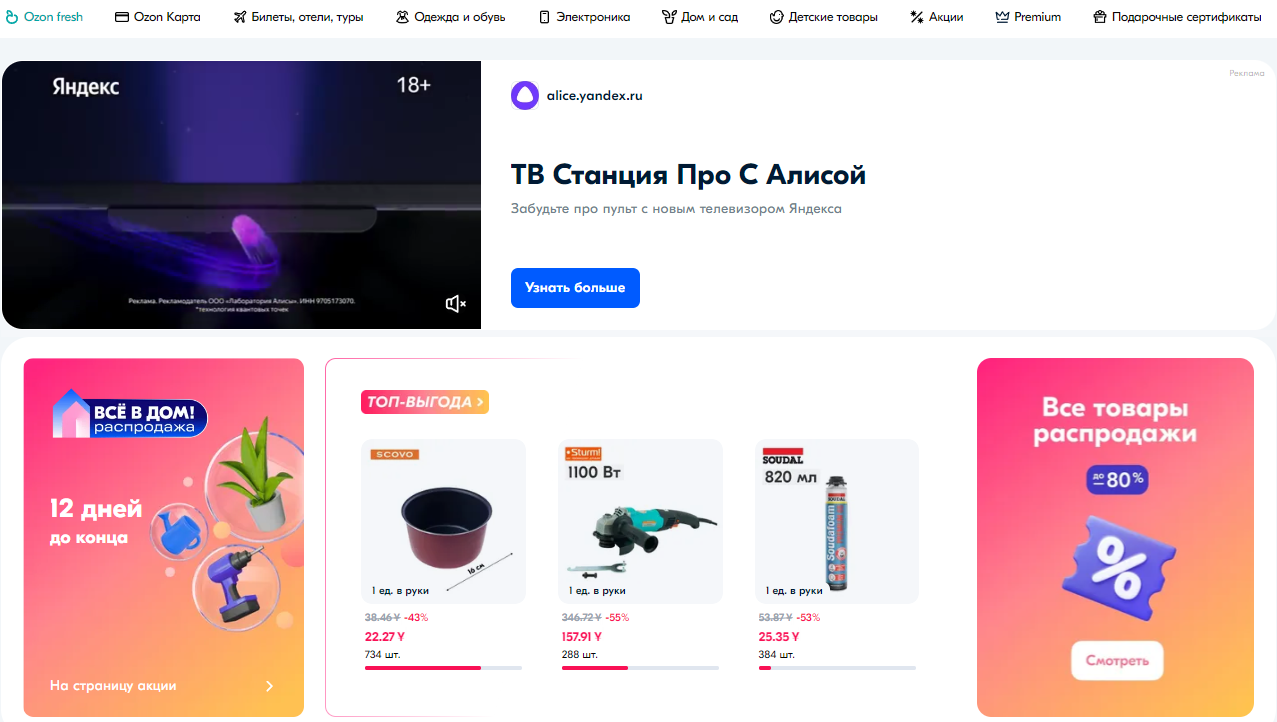
选中产品后,在页面上会出现“删除”或“下架”的按钮。点击这个按钮,系统会弹出一个确认框,以确保你真的想要删除该产品。
3. 确认删除
在确认框中,系统通常会提醒你删除产品后无法恢复。仔细确认后,如果决定继续,点击“确认删除”或“下架”按钮。这样,所选的产品就会从你的仓库中被删除。
五、检查删除状态
完成删除操作后,建议你再次回到产品管理页面,检查一下确认删除的产品是否已经从列表中消失。这样可以确保操作的准确性,并防止出现误删除或其他不必要的问题。
1. 搜索确认
可以再次使用搜索功能,输入已删除的产品名称,确认该产品是否已经真正被移除。
2. 查看库存报告
Ozon后台还提供库存报告功能,通过报告可以查看你的库存状态,确认已删除产品的库存数量是否已更新。
六、注意事项
在Ozon上删除产品有一些注意事项,不容忽视:
1. 根据销售情况定期清理
定期检查你的库存,针对一些销量不佳的产品,及时考虑删除。这不仅能优化你的产品列表,还能提高整体销售效率。
2. 关注顾客反馈
在决定删除产品前,查看顾客的评价和反馈也是一个好主意。有时候,某些产品可能因为特定原因导致销量不佳,但依然有顾客对其有需求。
3. 备份重要数据
在进行批量删除产品时,建议务必备份相关数据,以免造成不可挽回的损失。
七、总结
在Ozon上,从仓库删除产品的过程其实并不复杂,只需按照上述步骤进行操作即可。但良好的库存管理不仅仅是删除不再销售的产品,更是一个持续优化的过程。保持对库存的关注,以及对消费者需求的敏感,能够帮助你的Ozon店铺更好地发展,吸引更多的顾客光临。
希望这些信息能够帮助你顺利管理你的Ozon店铺,让你的销售事业蒸蒸日上!